本サイトはアフィリエイト広告を掲載しております。効果には個人差があり、個人の感想も含みます。また価格等のサービス情報は記事執筆・更新時のものであり、その後変更されている可能性があるのでご了承ください。
本サイトは自宅で起業8年目のビズりよがお届けします。

パソコンを買い替えたら、弥生会計の帳簿も一から入力し直すの?まず心配になるのが、これまでのデータですよね。
弥生会計26のPC入れ替えは、ソフトを入れ直し、事業所データを移行してライセンス認証を行います。
この記事はWindowsで使うデスクトップ版「弥生会計26」と「やよいの青色申告26」が対象です。クラウド版や、複数台で使う親機・子機の移行は手順が違います。
同じ弥生製品を新しいPCで使う
↓
バックアップ・認証解除
↓
新PCへインストール・復元・認証
freeeの仕訳を弥生会計へ取り込む
↓
freeeから弥生会計形式のCSVを出力
↓
弥生へ取り込み・科目と残高を照合
PCの買い替えは事業所データを移す作業。他社ソフトからの移行は、仕訳などを対応する形式で取り込む作業です。同じ「移行」でも、用意するファイルが違います。
最初に、製品名・バージョン・データの保存場所・1台運用か複数台運用かを確認する。

弥生製品登録番号とサービス契約IDを控え、変更した環境設定があれば画面も記録します。環境設定は事業所データのバックアップに含まれないため、移行後に再設定が必要になることがあります。
次に、対象の事業所データをバックアップ。26では公式のPC移行サポートツール、25以前ではバックアップファイルの作成・復元の案内を確認します。弥生ドライブに事業所データを保存している場合は、公式案内では復元作業が不要とされています。
データの保存を確認してから、旧PCのライセンス認証を解除します。
パソコン全体の引越しソフトやハードディスクの付け替えで、弥生の移行も済ませようとする方法は公式では推奨されていません。新PCへプログラムをインストールする流れで進めましょう。
詳しい分岐と画面は、弥生公式「新しいコンピューターに26を移行する方法」にまとまっています。
対応するWindows環境へ対象製品をインストールし、バックアップを復元します。旧製品から26へ移る場合は、データのコンバートが必要になることがあります。対応バージョンは公式の案内で確認してください。
開けたら、事業所名・会計期間・最近の仕訳・現預金残高をチェック。複数の事業所データを使っていた方は、必要なデータが全部あるかも確認します。その後、環境設定を戻し、ライセンス認証を行います。
旧PCが故障して認証解除できない、バックアップがないという場合は、通常の移行手順を無理に進めず、契約情報と残っているファイルを整理して公式窓口へ相談します。復元できると決めつけて、残っているデータを削除しないようにしてくださいね。
freeeの公式ヘルプでは、会計帳簿の仕訳帳から対象期間を絞り、弥生会計形式を選んでCSVを出力する方法が案内されています。出力したファイルを弥生側へ取り込みます。
取り込む前に、弥生の事業所データをバックアップ。対象期間や開始残高、勘定科目・補助科目・税区分を確認し、取り込み後は仕訳件数と残高試算表を照合します。すでに入力した期間を重ねて取り込まないようにしましょう。
CSVで仕訳を取り込むことと、添付した領収書・契約情報・すべての設定まで移すことは別です。元のデータと証憑も残します。対応する弥生のバージョンによっては取り込めない場合がある、とfreee公式も案内しています。
画面の入力項目と出力仕様は、freee公式「仕訳帳を出力して弥生会計に取り込む」へ。

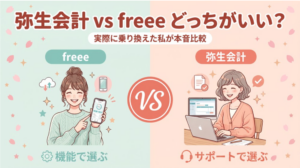
今の帳簿が使いやすいなら、まずは正しく移行するのが近道です。一方、入力や転記が負担になっているなら、引っ越し前に今後の記帳方法を比べる余地があります。
個人事業主がパソコンのブラウザーで申告するなら、やよいの青色申告オンラインと弥生会計の違いを確認できます。オンラインを選ぶ場合の初年度特典と料金も整理しました。
スマホで日々の明細を分類したい方は、タックスナップのプラン比較も候補です。既存帳簿が全部自動で引き継がれるとは考えず、取り込み範囲と過去の資料を確認して選びましょう。
移行後の設定や入力に迷う方は、弥生会計26の初心者向け手順へ。電話で相談する前に、契約中の保守サポート範囲と料金も確認しておくと安心です。
↓無料お試しあり◎最大5,000円引きの限定クーポンコードは下記からコピー!
当ラボ限定タックスナップクーポンコード→YYFOMJAS(最大5,000円OFF)
※無料期間・割引額はキャンペーンや対象プランにより異なります。申込時に公式サイトで最新条件をご確認ください。
手順・対応製品は2026年10月12日に上記公式ヘルプで確認しています。26以外やネットワーク製品は、製品別の移行案内から自分のバージョンを選んでください。
毎年の確定申告をもっと簡単にしたい個人事業主のあなたへ
\私は確定申告の作業時間を30分まで短縮できました/
※管理人個人の使用体験です。作業時間は取引件数や事前の記帳状況などにより異なります。

・スワイプを中心に仕訳を進め、申告前に内容を確認して提出♪
・自宅で起業してるあなたでも、プライベートとの按分も簡単!
・カード・口座連携で明細入力の手間を減らせた!
・支払い画面のスクショで読み込みもできて便利
↓簡単♡スワイプ仕訳はこんな感じ↓


 管理人:ビズりよ
便利すぎて、私もf◯eeeから乗り換えました!
↓無料お試しあり◎最大5,000円引きの限定クーポンコードは下記からコピー!
当ラボ限定タックスナップクーポンコード→YYFOMJAS(最大5,000円OFF)
※無料期間・割引額はキャンペーンや対象プランにより異なります。申込時に公式サイトで最新条件をご確認ください。