本サイトはアフィリエイト広告を掲載しております。効果には個人差があり、個人の感想も含みます。また価格等のサービス情報は記事執筆・更新時のものであり、その後変更されている可能性があるのでご了承ください。
本サイトは自宅で起業8年目のビズりよがお届けします。


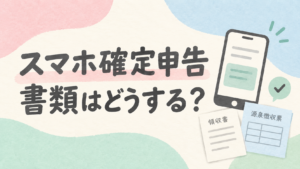
白色申告をしたいけれど、パソコンもプリンターもない。スマホだけで、申告書を作って提出できるの?
事業所得の白色申告は、スマホから収支内訳書と確定申告書を作り、e-Taxで送信できます。
国税庁の「確定申告書等作成コーナー」を使う方法なら、会計ソフトを契約せずに進められます。申告書を印刷して税務署へ持っていく必要もありません。
ただ、スマホが売上や経費を全部調べてくれるわけではありません。先に年間の金額を集計できているかで、選ぶ方法が変わります。
この記事は、講師業などの事業所得を白色申告する個人事業主向けです。必要な準備から、収支内訳書・確定申告書を作って送る流れを整理しますね♪
売上と経費がまとまっているなら、国税庁の作成コーナーから始める。
手書きの帳簿や表計算で1年分を整理できている人は、その金額を収支内訳書へ入力できます。「提出のためだけに有料ソフトが必要」というわけではないんですね。
まだ集計できていない人にも、無料で使える「やよいの白色申告 オンライン」があります。パソコンも使えるなら、無料で記帳から申告書作成まで進める候補です。
スマホ中心で入力や仕分けを進めたい人は、タックスナップも比較しましょう。費用だけでなく、使う端末と残る作業から選べます。
| 今の状態 | 進め方 |
|---|---|
| 集計済みで、スマホから無料で提出したい | 国税庁の作成コーナー |
| 記帳から無料で進めたい。PCも使える | やよいの白色申告 オンラインのフリープラン |
| スマホ中心で入力・仕分けの負担を減らしたい | タックスナップの有料プランも比較 |
| 手書きで記録を続けたい | 帳簿を集計して作成コーナーへ入力 |
手書きの記録から始めたい人は、白色申告の帳簿を100均で用意する方法も参考にしてください。
やよいの白色申告 オンラインには、ずっと無料で使えるフリープランがあります。
銀行・カードの明細取込やレシートの読み取りにも対応しています。無料で記帳を効率化したい人は、こちらも有力な選択肢です。サポート付きのプランは料金が異なるため、申込時に選ぶプランを確認しましょう。
ただし、弥生の公式案内では、スマホの「弥生 申告」アプリは日々の取引入力に使い、確定申告書・収支内訳書の作成はWindowsまたはMacで行うとされています。スマホだけで書類作成までできる、という意味ではありません。
PCも使って無料で進めたいなら弥生。スマホだけで作成・送信したいなら国税庁や対応アプリ。
詳しくは、やよいの白色申告 オンラインの使い方・機能と、弥生の白色申告スマホアプリの記事へどうぞ。
PCも使えて、無料で記帳から進めたい方へ。
マイナンバーカード方式でe-Tax送信する場合は、次の準備を済ませておくと途中で止まりにくくなります。
・マイナンバーカードと、読み取り対応のスマホ
・数字4桁の利用者証明用パスワード、英数字6〜16文字の署名用パスワード
・国税庁の案内にある認証アプリと、インターネット接続
・年間の売上、仕入れ、必要経費の集計
・ほかの所得や控除の資料、還付先の口座情報など
カード本体だけでなく、電子証明書の有効期限も確認しておきましょう。スマートフォンのマイナンバーカードを設定済みの場合は、カードの読み取りを省ける方法もあります。
2026年10月10日現在、確認できる国税庁のスマホ操作マニュアルは令和7年分です。以下は基本の流れとして読んでください。2026年分(2027年に提出)を申告する際は、対象年分の画面と案内を選びます。
作成だけでは未提出。送信結果まで確認!
講座の受講料などの売上と、仕事に必要だった支出を整理します。領収書、請求書、カード明細、販売サービスの履歴を照らし合わせて、抜けや二重計上がないか確認しましょう。
仕事と私用が混ざる通信費などは、仕事で使った分を区分します。決済サービスから振り込まれた金額だけを見ると、手数料が引かれる前の売上を見落とすこともあります。
白色申告でも、事業の取引は記帳と帳簿・書類の保存が必要です。
記録のしかたは、国税庁「白色申告者の記帳・帳簿等保存制度」で確認できます。
e-Taxの個人向け案内から「確定申告書等作成コーナー」へ進みます。作る年分を確認し、スマホとマイナンバーカードを使うe-Tax提出の案内に沿って準備します。
スマホだけで提出したいなら、書面提出ではなくe-Taxで送る方法を選ぶ。
初めて利用する場合も、作成コーナーの案内に沿って利用者識別番号の取得から進められます。すでに利用している人は、既存の情報で進めてください。
事業所得を白色申告する人は、収支内訳書を作ります。講師業などなら一般用を使い、帳簿から集計した売上や経費を該当する項目へ入力します。
売上を入れて終わりではありません。仕入れ・経費のほか、該当する人は減価償却や年末の棚卸しなども確認します。入力する項目は、対象年分の画面に沿って進めましょう。
作成コーナーは入力した金額から計算してくれますが、入力元の集計が正しいかは自分で確認します。
収支内訳書で求めた事業所得を使って、所得税の確定申告書の作成へ進みます。給与などほかの所得がある人は、それも入力します。
社会保険料、生命保険料、医療費、寄附金など、自分に当てはまる控除を確認してください。マイナポータル連携に対応する資料は、データ取得・自動入力も利用できます。
添付するものと手元で保存するものが分からなくなったら、スマホ申告の書類の提出・保存方法をどうぞ。
申告書の内容、所得や控除の金額を見直してから、電子署名・送信の案内に進みます。送信が完了したら、受付結果を確認し、申告書の控えや保存用データを残しましょう。
申告書を作っただけでは提出完了になりません。送信結果まで確認します。
納める税金がある場合は、申告とは別に納付も必要です。画面に表示される納付方法や期限も確認してくださいね。
操作の詳細:国税庁のスマホ申告マニュアルへの案内
国税庁の作成コーナーでは、e-Tax用のID・パスワードの新規発行は2025年10月1日から停止されています。今から始める人は、マイナンバーカード方式か書面提出を選びます。
以前に「ID・パスワード方式の届出完了通知」を受け取っている人は、公式案内で対象年分の利用条件を確認してください。e-Tax公式の事前準備
副業の収入が事業所得か雑所得かで、入力する区分が変わります。会社員の副業を、まとめて事業所得の白色申告として入力しないようにしましょう。
この記事の収支内訳書の流れは、事業所得を白色申告する人向けです。区分が分からない場合は、国税庁の案内や相談窓口で確認してから進めてください。
送信後も保存します。白色申告の事業所得では、収入・経費を記載した法定帳簿は7年、任意帳簿や領収書などは原則5年が保存期間です。
スマホで撮影しただけで、紙の原本を処分できるわけではありません。電子保存をする場合は、保存方法の要件も確認します。

国税庁の作成コーナーで無料で提出できても、その前の入力・集計で休日を使ってしまう。ここを減らしたい人は、提出方法と一緒に記帳の方法も変える価値があります。
タックスナップは個人事業主の白色・青色申告に対応しています。口座・カードの明細連携や、レシート・スクショの読み取りを使い、日々の記帳からスマホで進められます。
選ぶポイントは、無料で送れるかに加えて、入力や仕分けの手間をどこまで減らしたいか。
集計済みなら国税庁、PCも使って無料で記帳から進めるなら弥生。スマホ中心の操作や丸投げ仕分けを使いたいなら、タックスナップの操作感と料金を比べてみてください♪
有料プランの違いは、カンタン・安心プランの料金と機能の比較にまとめています。白色申告だから事業所得の申告が無料になる、という意味ではありません。
試す方は、当ラボ限定クーポンで最大5,000円OFFの条件も確認してください。無料お試し中は提出・印刷・データ出力ができないため、提出まで使う際の利用料も比べましょう。
↓無料お試しあり◎最大5,000円引きの限定クーポンコードは下記からコピー!
当ラボ限定タックスナップクーポンコード→YYFOMJAS(最大5,000円OFF)
※無料期間・割引額はキャンペーンや対象プランにより異なります。申込時に公式サイトで最新条件をご確認ください。
サービスの対応・機能:タックスナップ公式
スマホで白色申告をする流れは、売上・経費の集計→収支内訳書→確定申告書→e-Tax送信です。まずはカードの有効期限と、今年の取引記録がそろっているかを確認してみましょう。
すでに集計できているなら、国税庁の作成コーナーへ。資料の整理から進めたいなら、続けられる記帳方法を先に選ぶと、申告までの道筋が見えますよ。
毎年の確定申告をもっと簡単にしたい個人事業主のあなたへ
\私は確定申告の作業時間を30分まで短縮できました/
※管理人個人の使用体験です。作業時間は取引件数や事前の記帳状況などにより異なります。

・スワイプを中心に仕訳を進め、申告前に内容を確認して提出♪
・自宅で起業してるあなたでも、プライベートとの按分も簡単!
・カード・口座連携で明細入力の手間を減らせた!
・支払い画面のスクショで読み込みもできて便利
↓簡単♡スワイプ仕訳はこんな感じ↓


 管理人:ビズりよ
便利すぎて、私もf◯eeeから乗り換えました!
↓無料お試しあり◎最大5,000円引きの限定クーポンコードは下記からコピー!
当ラボ限定タックスナップクーポンコード→YYFOMJAS(最大5,000円OFF)
※無料期間・割引額はキャンペーンや対象プランにより異なります。申込時に公式サイトで最新条件をご確認ください。